


Értékelés: 70mai Dash Cam Omni X200
A szerkesztőség értékelése a termék tesztelése alapján.
- vonzó, modern és szokatlan dizájn
- kiváló képminőség FullHD felbontással és 60 fps-sel
- a saját tengelye körül közel 360°-ban elforgatható
- a hangutasításokkal történő vezérlés nagyon hatékony és egyszerű
- beépített GPS
- a 70mai alkalmazás instabil (szaggató WiFi és időnként gond a főmenü betöltésével)
- az autó parkolás közbeni megfigyelése túl gyengén működik
- egyes funkciók használatához szükséges a HW kit-kel való csatlakozás, amit külön árulnak
Sok autós sofőr jobban érzi magát, ha a járművét egy olyan kamera figyeli, amely ráadásul teljes menetidőt rögzít baleset esetére. Ezek közé tartozik a 70mai Dash Cam Omni X200 is, amit részletesen teszteltünk. A modern és stílusos megjelenés mellett AI funkciókat és 360°-os forgathatóságot is kínál.
A tesztben elmondjuk, hogyan szerelj be egy ilyen autós kamerát, majd különböző körülmények között megvizsgáljuk a képminőséget is, de közben nem feledkezünk meg a vezérlésről, az alkalmazásról és a beállítási lehetőségekről sem.
Hol tudod megvenni a 70mai Dash Cam Omni-t?
A 70mai Dash Cam Omni kamerát a teszthez a gyártó 70mai hivatalos üzlete az AliExpressen biztosította. Itt tudod a kamerát a legjobb piaci áron megvenni, és gyakran európai raktárból is elérhető. A cikkünkben most aktuális kuponokat találsz:
Jelenlegi kuponok a 70mai Dash Cam Omni kamerához
Műszaki specifikációk
| Modell | 70mai Dash Cam Omni X200 |
|---|---|
| Méret | 51.5 x 51.5 x 93.2 mm |
| Kijelző mérete | 1.2" |
| Kijelzőtechnológia | IPS |
| Kijelző felbontása | 240 x 240 px |
| Videófelbontás | 1920 x 1080 px |
| Képszenzor | OS02K10 |
| Blende | f/1.5 |
| Képkocka/másodperc | 30 / 60 fps |
| Frekvencia | 50 / 55 / 60 Hz |
| A kamera látószöge | 140° |
| Processzor | NT96580 |
| Akkumulátor | 300 mAh |
| Beépített GPS-modul | igen |
A csomag tartalma és minősége
A 70mai Dash Cam Omni kamerát enyhén bematyodott kartondobozban kaptuk meg. A dobozban a kamerához tartozó termékcsomagolás buborékfóliába volt csomagolva, és még egy szilonos borítékban is volt.

A szállítás közbeni sérülésbiztos csomagolás nagyon jó. A dobozban azonban nem maradt semmi szabad hely, ezért a külső doboz így is kapott bizonyos sérüléseket, és enyhén deformálódott.


A csomagban magát a kamerát találod egy nagyon szokatlan dizájnnal. A csomag része egy 3.5 m hosszú kábel, autós töltő az elektromos áramhoz való csatlakoztatáshoz, egy kis műanyag kar a kábel autóban való rögzítéséhez, egy pár átlátszó, antisztatikus matrica, valamint egy kerek formájú pótmatrica is.

Mi a kamerához úgynevezett hardware kit-et is kaptunk, ami mindössze egyetlen kábelből áll. Ennek a segítségével bizonyos megfigyelési funkciókat tudsz elérni. Ennek a kábelnek is 3.5 m a hossza.
Modern dizájn
A 70mai Dash Cam Omni autós kamera nagyon szokatlan, de modern dizájnnal készül, amivel a gyártó egyértelműen főleg a fiatalabb vásárlói generációt célozza. Mi a fehér–piros színkombinációt választottuk, de elérhető a klasszikus fekete változat is.
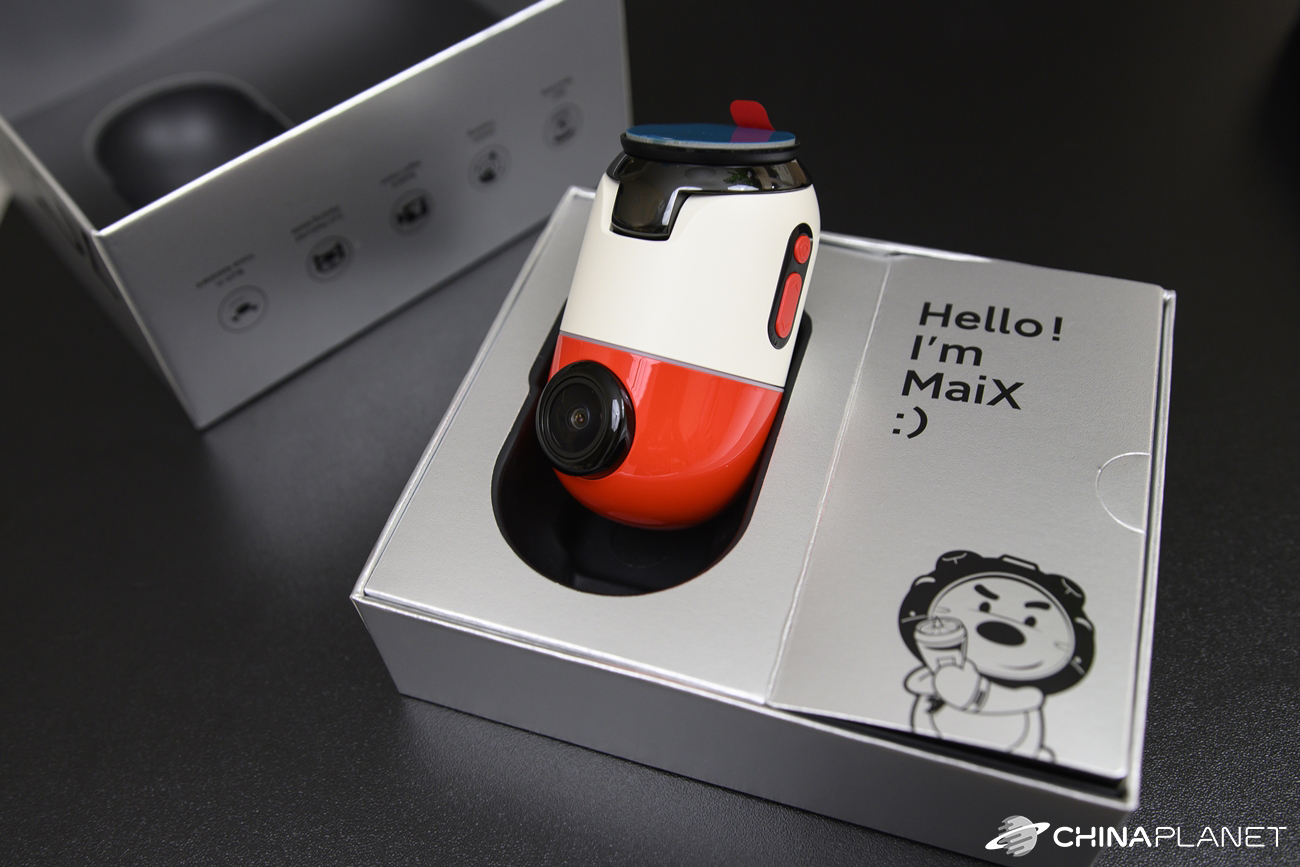
A legtöbb hagyományos autós kamerától eltérően a 70mai Dash Cam Omni formája inkább egy tablettára emlékeztet. Az alsó rész, ami nálunk piros, elforgatható, és az elülső részen egy objektív egészíti ki, amit lentről kiegészít a hangszóró.

A különálló elegek találkozásánál egy vékony, megvilágított csík látható, ami a kamera különböző állapotait jelzi. A felső rész ad otthont az 1.2″ méretű, négyzetes kijelzőnek, a mikrofonnek, a USB-C portnak, valamint a három gumírozott gombnak.

A kamera tetején található egyfajta tartó, amelynek a felületén öntapadós szalag van, és az egy egyszerű elfordítással leszerelhető. Így a kamerát a felszerelés után bármikor le tudod csatlakoztatni, és ki tudod venni az autóból anélkül, hogy le kellene ragasztani.
Autós felszerelés
Ahogy már fentebb említettük, a kamera dobozában mindent megtalálsz a beszereléshez az autóba. Mi már évek óta használjuk a 70mai Dash Cam Pro-t, így a csatlakoztatásban van tapasztalatunk. Ez a modell viszont régebbi micro USB porttal rendelkezik, ezért az újdonság sikeres bekötéséhez új kábelt kellett kihúznunk.

Kezdjük az elején. A felszerelés lényege a kamera megfelelő helyének kiválasztása. Az ajánlott pozíció a szélvédő középső visszapillantó tükrének mögött, a szélvédőn, vagy az egyik oldalon közvetlenül mellette. Mivel nekünk nincs sok hely a tükör mögött, a kamerát a tükör mellé, a utasoldal felé tettük.

Az első lépés az, hogy az átlátszó antisztatikus fóliát a szélvédőre felragasztod. Ezután a kamera tartóját erre a fóliára rögzíted, ideálisan a kör alakú jelölt helyre. A fent említett kamera tartó tartalmaz egy matricát, amelyet a plusz csomagban is megtalálsz. Hasonló a helyzet a fóliával is, tehát ha az elsőre nem sikerül a kamerát pontosan felragasztani, van még egy próbálkozásod.

Mindazonáltal azt javasoljuk, hogy figyelj oda, és próbáld meg a kamerát a lehető legegyenesebben felragasztani rögtön az első próbálkozásra. Mivel a szélvédőnek van némi dőlésszöge, a kamerát úgy lehet megdönteni, hogy tökéletesen egy síkban legyen. Ezután csak a kábel egyik végét csatlakoztatod a kamerához, a másikat pedig az autós töltőhöz. A töltő két USB porttal rendelkezik.

Ami a kábelt illeti, be tudod rejteni az autóban a belső kárpitok közötti résekbe, illetve az ajtókeretben a gumidarab mögé. A könnyebb kezeléshez a csomagban található egy műanyag szerelő emelőkar.

Első bekapcsolás és csatlakoztatás okostelefonnal
Mivel magának a kamerának elég egyszerű a menüje, a legtöbb beállításhoz egy alkalmazásra van szükséged. Ennek ugyanaz a neve, mint a kamerának: 70mai, és megtalálod a Play Store-ban. Az app Bluetooth-on keresztül meg tudja keresni a kamerát, ha az a telefon közelében van. A párosítást aztán a kikapcsolás / bekapcsolás gomb megnyomásával erősíted meg a kamerán.
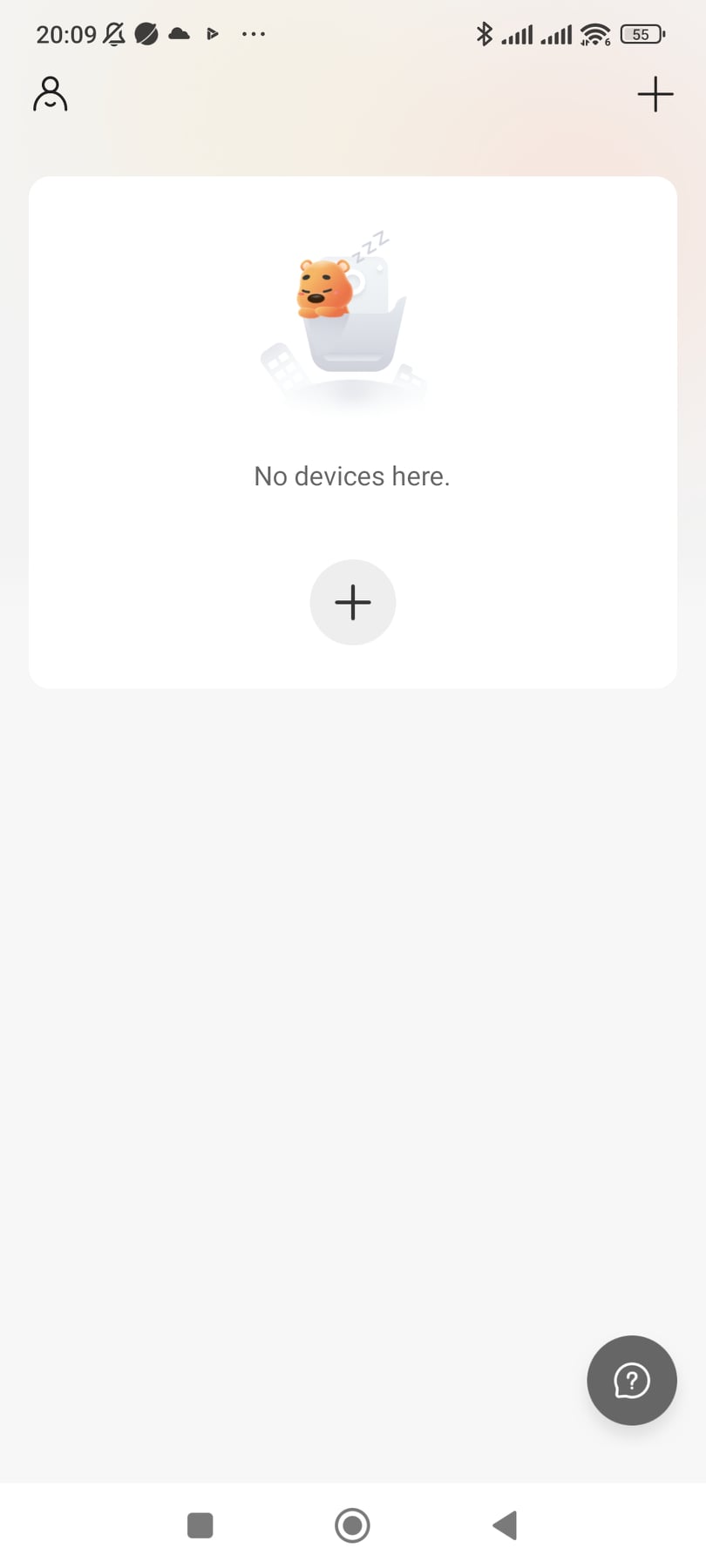


Ezután létrejön a kamera WiFi hot-spotjával való kapcsolat. Ezt először manuálisan kellett bekapcsolnunk a kamera menüjében, amit a lefelé mutató nyíl jelével ellátott gomb megnyomásával érünk el. A folyamat többi része automatikusan zajlott.


Az alkalmazás ezután betanító videókon keresztül végigvezetett a kamera felszerelésével és bekötésével kapcsolatban. Következik a kép ellenőrzése, ahol megnézheted, hogy a kamerát egyenesen szerelted-e fel. Az alkalmazás azonnal jelezte, hogy nem használtunk hardware kit-et, ezért az autó parkolás alatti megfigyelés nem fog működni.


Hasznos információ volt a rendelkezésre álló hangutasításokról is, amelyekkel fotót készíthetsz, vészhelyzeti videót rögzíthetsz, vagy akár szelfit is csinálhatsz. A hangutasítások teljes lehetőségeiről később még részletesebben beszélünk.
Képminőség és rögzítés
Alapértelmezett beállítások szerint a kamera az autó gyújtáskulcsának elfordítása után azonnal bekapcsol, és elindítja a felvételt. A videó folyamatosan kerül a belső memóriába, amely 64 GB kapacitású. Itt nem tudsz memóriakártyát használni.
Az alap felbontás 1920 x 1080 px, 30 fps-sel, amit át tudsz állítani 60 fps-re is. Más felbontás nem érhető el. A képminőség tekintetében viszont nagyon jó: nappal mindent szépen látsz, még az autók rendszámtáblái is. A kép kicsit mesterségesen élesített, ami enyhén természetellenes hatást kelt, de ez egy autós kamera, nem pedig családi videók rögzítésére készült. Erre a célra a kép kiváló.
A videóban megjelenik a márka logója a kamera modelljével, a pillanatnyi sebesség, a GPS-koordináták, a dátum és az idő. Az alkalmazásban egy látványosabb megjelenésre is átválthatsz több kiegészítő adattal, de ezek csak az alkalmazáson belüli lejátszáskor jelennek meg. Egy alkalommal azonban az történt velünk, hogy ismeretlen okból a GPS-koordináták hiányoztak a videóból.
Mivel a kamerát április elején teszteltük, amikor nap mint nap változott az időjárás, a videóinkon szinte mindenféle időjárási helyzet szerepel – napos, felhős, esős, és még hóesés is. Egyszerűen így össze tudod hasonlítani a képminőséget különböző körülmények között.
Kijelző és felhasználói interakciók
A 70mai Dash Cam Omni autós kamera egy kicsi, 1.2″ átmérőjű kijelzővel rendelkezik. Ez egy IPS kijelző 240 x 240 px felbontással. Ezen jelenik meg a rögzített videó, vagy a márka kabátjának (MaiX) különböző érzelmei. A kijelző azonban elég erősen tükröződik, ami rontja a láthatóságát.
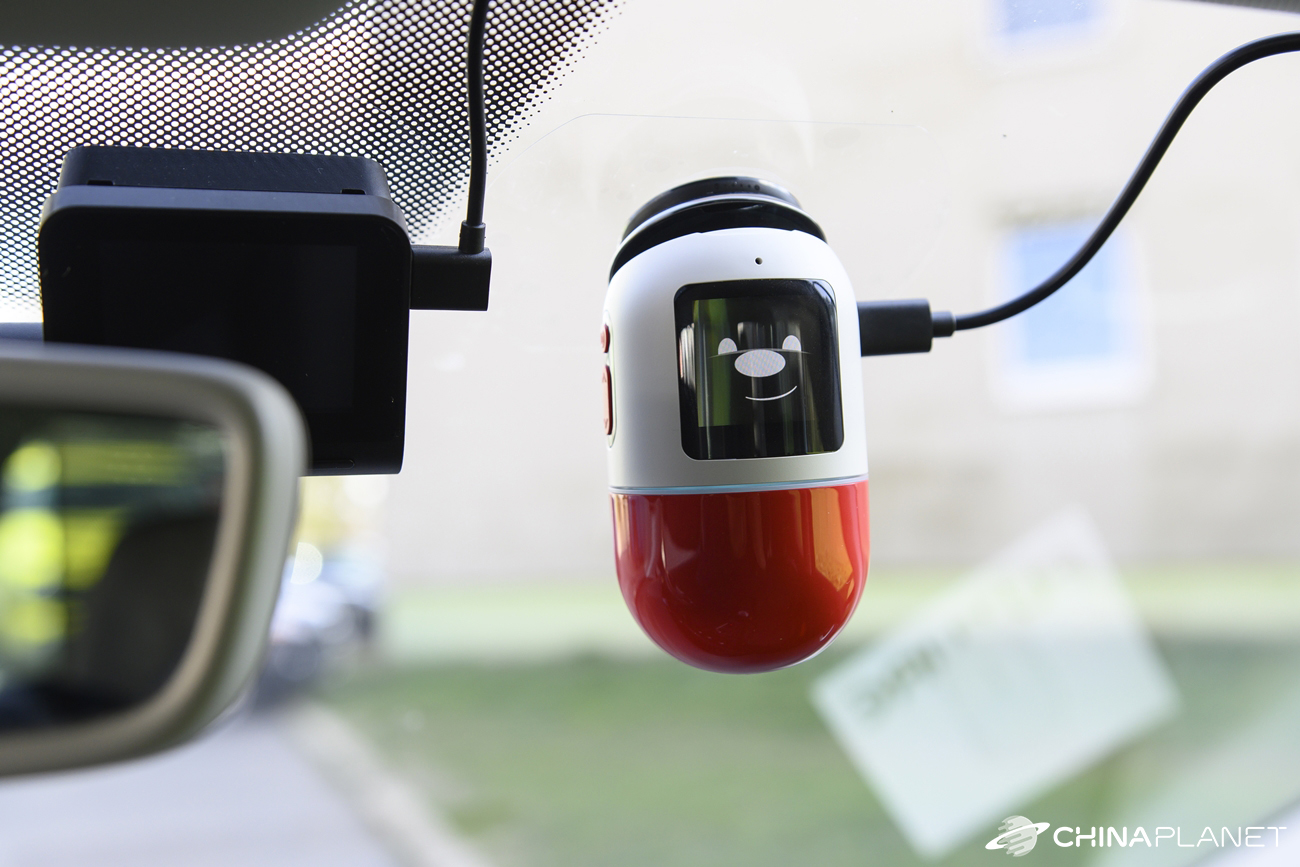
A MaiX egy medve, és egyszerűsített rajzolt formában készült ábrázolását elég gyakran láthatod a kamera kijelzőjén. Kikapcsoláskor és bekapcsoláskor integet neked, tud mosolyogni rád, vagy felmutatni egy hüvelykujjat felfelé. Ez egy érdekes szórakoztató elem, de nélküle is meglenénk. Viszont legalább a gyerekeket felvidítja.

Az interakciókhoz egy megvilágított színes csík is hozzájárul a kamera peremén, amelynek színe különböző műveleteket jelez, például betöltést, hibát vagy a végrehajtott művelet sikeres befejezését.
Hangutasítások
Ahogy már az egyik korábbi fejezetben említettük, a kamera bizonyos hangparancsokra képes reagálni. Ezek fixen meghatározottak, és pontosan a következők:
- shoot left – balra fordítja a kamerát, és egy rövid videót rögzít (9 másodperc)
- shoot right – jobbra fordítja a kamerát, és egy rövid videót rögzít
- take a photo – fényképet készít
- shoot emergency video – vészhelyzeti videót rögzít
- take selfie – befelé fordul, és fényképet készít
- shoot vlog – rövid videót készít, miközben lassan körbefordul a saját tengelye körül
- shoot inside – befelé fordul az autó belseje felé, és elindítja a videórögzítést
- stop audio – kikapcsolja a hangot a videóban
- record audio – bekapcsolja a hangot a videóban
- disable hotspot – kikapcsolja a WiFi hotspotot
- enable hotspot – bekapcsolja a WiFi hotspotot
A kamera nagyon megbízhatóan és gyorsan reagál a hangutasításokra. Bár csak angol nyelven vannak, a használatuk meglehetősen hatékony. Fontos megjegyezni, hogy a legtöbb ilyen műveletet nem tudjuk más módon elvégezni, csak hangparancsokkal. Ez különösen a rövid videók felvételére vonatkozik.
ADAS rendszer
Sokan bizonyára jól ismeritek az ADAS (Advanced Driver Assistance System) asszisztens rendszert, amely segít a vezetőknek azáltal, hogy különböző kockázatokra figyelmezteti őket. Ezt a rendszert egyszerűen az alkalmazásban aktiválod.
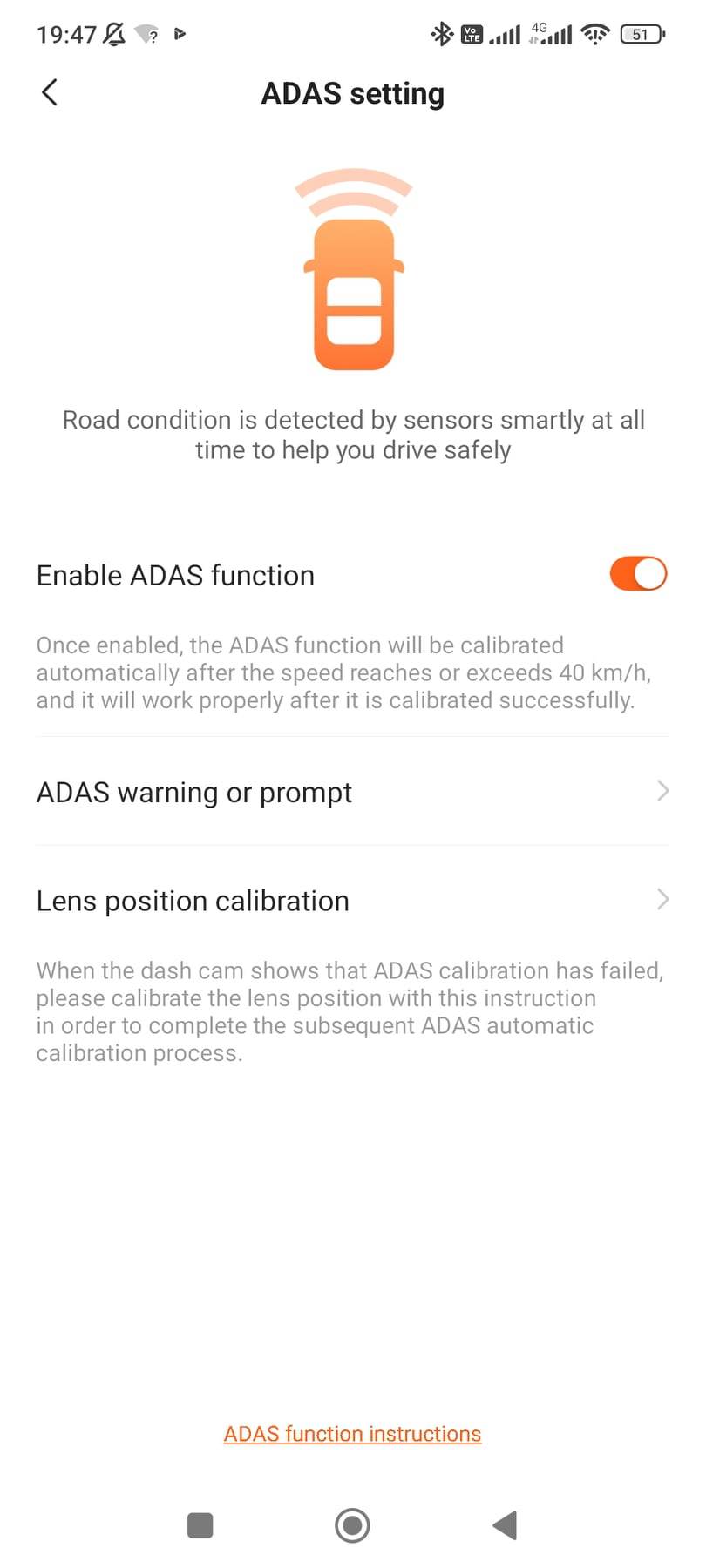
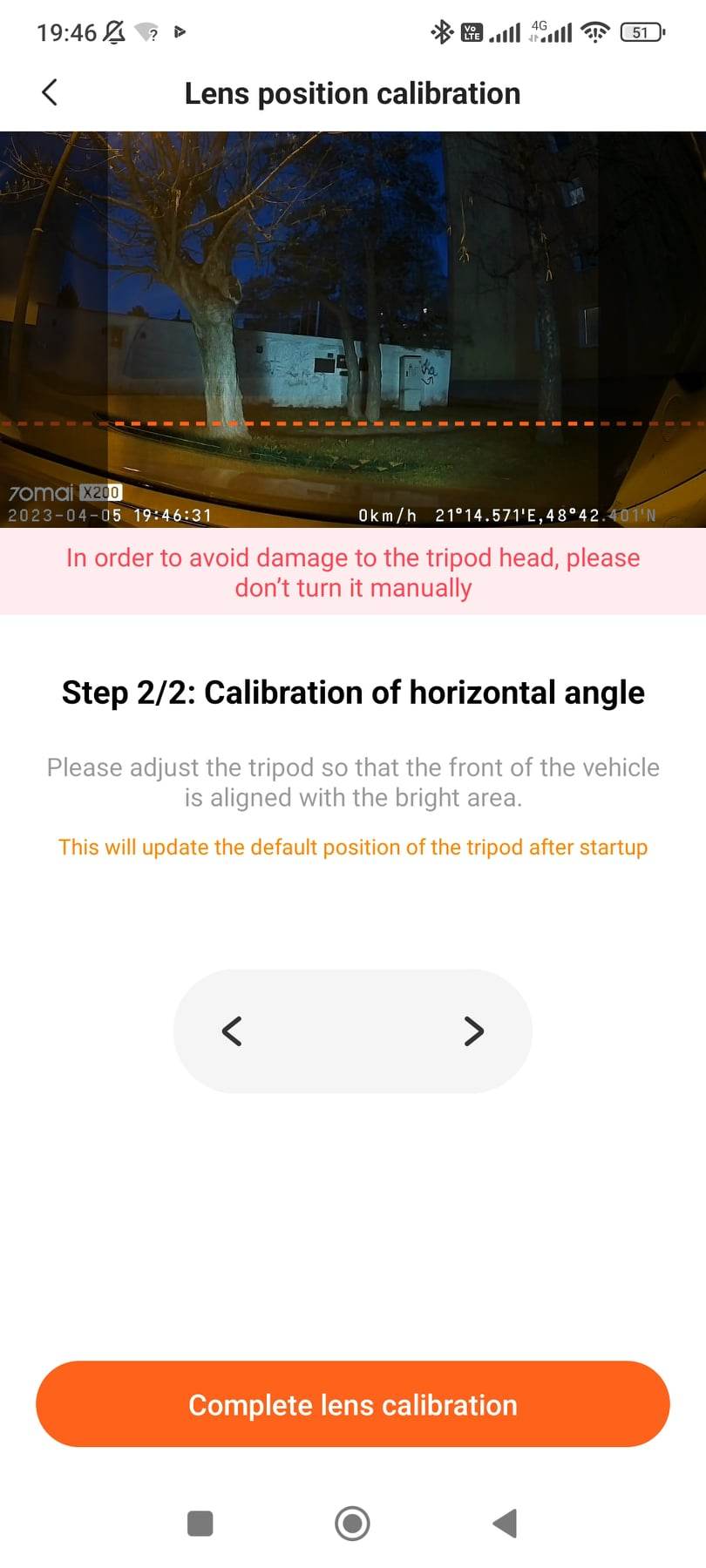

Ezután a kamera megfelelő beállítást kér a kijelzőjén megjelenő vízszintes vonal alapján. Ennek az autó motorháztetőjének első peremét kellene követnie. Nekünk azonban nem sikerült olyan pontosan megdönteni a kamerát, hogy a motorháztető párhuzamos legyen ezzel a vonallal, és talán pont ezért tartott a kalibráció meglehetősen sokáig.

A kalibráció automatikusan, 40 km/h feletti sebességnél fut le. Mi sokszor ezzel a tempóval mentünk, és a kamera folyamatosan jelezte, hogy az ADAS rendszernek kalibrációra van szüksége, és ismételten arra kért, hogy menjünk 40 km/h felett. Néhány próbálkozás után a kalibráció sikeresen lefutott, így az ADAS rendszer aktiválódott.
A leginkább az előttünk lévő járművekre figyelmeztetett, amelyekhez gyorsabban is közelítettünk, az előttünk haladó jármű előtt lévő gyalogosokra, illetve néha még a sáv elhagyására is. Őszintén azonban meg kell mondanunk, hogy ez a rendszer számunkra nem hozott semmilyen plusz értéket. Az előttünk lévő autóra vagy a zebrán áthaladó gyalogosokra vonatkozó figyelmeztetések meglehetősen feleslegesek.
Azt, hogy az előttünk lévő autóra figyelmeztetett, ráadásul elég véletlenszerűen tette: amikor közeledtünk az előttünk haladó járműhöz. A gyalogosokra viszont akkor szólt, amikor már szinte megálltunk a zebránál. A rendszerrel (ADAS) összefüggésben nem szeretett figyelmeztetéseket a beállításokban kikapcsolhatjuk.
HW kit és annak telepítése
A szóban forgó HW kit szükséges ahhoz, hogy a kamera látómezőjében a tér figyelése parkolás közben is működjön, amikor a motor ki van kapcsolva. Ezeket a funkciókat a kamera gombjaival közvetlenül a beállításokban be tudjuk kapcsolni. Először azonban a kamerát a HW kittel kell csatlakoztatnunk.

USB-C kábellel rendelkezik az egyik végén, a másik végén pedig három vezetékkel. Ezek VCC+, ACC és GND jelölést kaptak. A piros VCC+ kábel 12V feszültségű tápegységhez csatlakozik, ami akkor is elérhető, ha nincs bekapcsolva a gyújtás. A sárga ACC kábel pedig ahhoz a forráshoz csatlakozik, amely a gyújtáskulcs elfordítása után aktiválja a 12 V feszültséget. A fekete GND a földeléshez szolgál, és bármelyik autó fémrészéhez csatlakoztatható.
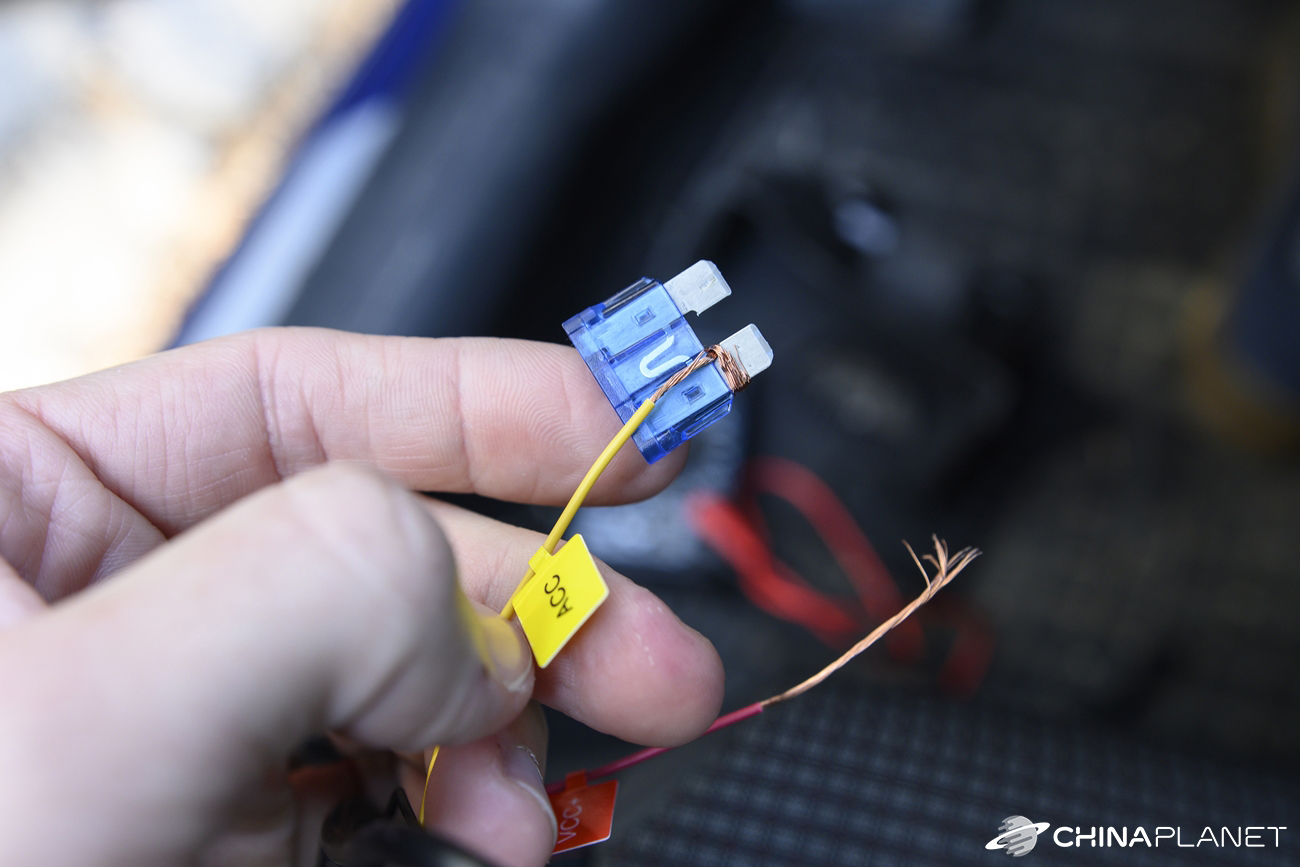
A legkönnyebb ezeket a kábeleket a biztosítékokhoz csatlakoztatni. A részletes videót, hogyan csináld, lent találod:
https://youtu.be/bj1pymYvLuw
A mérésekhez multimétert használtunk, amellyel azonosítottuk a biztosítékokat, majd a kábeleket ezekhez csatlakoztattuk. Csak a megfelelő bekötés után engedte a kamera aktiválni a fent említett funkciókat. Van azonban egy még kényelmesebb megoldás is a bekötésre, az úgynevezett biztosítékadapterrel, ami aztán egy szabad csatlakozási pontra kerül.

Még annyit érdemes megemlíteni, hogy megveheted a 4G kit-et is. Ez felold további igazán érdekes funkciókat, például élő közvetítés megtekintését, értesítéseket az alkalmazásban, az autó helymeghatározás funkcióját, valamint felhőalapú tárhelyet.
Az autó környezetének megfigyelése
Sajnos az autó álló helyzetében, parkolás közben történő megfigyelés nem működik a legjobban. Néhány nap alatt, illetve különböző próbálkozásokkal, amikor a kamera mozgásról próbáltunk felvételt előhívni az autó körül, csak pár videót rögzített – többnyire csak akkor, amikor beszálltunk vagy kiszálltunk. Összehasonlításképp: a 70mai Dash Cam Pro ugyanezen, magas intenzitású helyzetben a parkolás alatt több tucat videót rögzített.
Ha a(z) 70mai Dash Cam Omni a parkolás közben bármilyen eseményt rögzít, azonnal el is kezdi elfordulni a saját tengelye körül. És pontosan ez a forgó kamera hatalmas előnye. A felvételeken szépen látható az autó körül zajló teljes esemény, nem csak az, ami az autó előtt történik.
Feltételezzük, hogy a 1.1.32ww verzióra végrehajtott legutóbbi frissítés valamilyen problémát okozhatott, mert a frissítés után elkezdett megszakadni a kamerával és okostelefonnal említett kapcsolat.
Egy másik érdekes funkció, amit a HW kit bekötése után használhatsz, a timelapse. Bekapcsolt timelapse mellett a kamera a parkolás teljes ideje alatt időzített videót készít.
70mai Dash Cam Omni vs 70mai Dash Cam Pro
Ahogy már többször említettük, mivel ugyanattól a gyártótól van egy régebbi kameránk is, a 70mai Dash Cam Pro nagyon népszerű modelljével összehasonlítottuk a két kamera felvételének minőségét.

Legyünk rövidek és egyértelműek: már első pillantásra látszik, hogy az új kamera, a 70mai Dash Cam Omni képe tisztább, magasabb kontraszttal, jobb színvisszaadással és jobb dinamikatartománnyal rendelkezik. Alább külön-külön megnézheted mindkét kamerából a videókat.
Az alkalmazás felülete és megbízhatósága
A 70mai alkalmazás teljesen egyszerű és átlátható felülettel rendelkezik. A kezdőképernyőn megtalálod a készülékeinket, ahol a 70mai Dash Cam Omni kiválasztása után megjelenik a videó live közvetítése több vezérlőelemmel.


Itt van a kamera manuális elfordítása oldalra az iránygombokkal, fotó készítése, átmenet az albumba és a kamera kalibrálása. Ennyi.

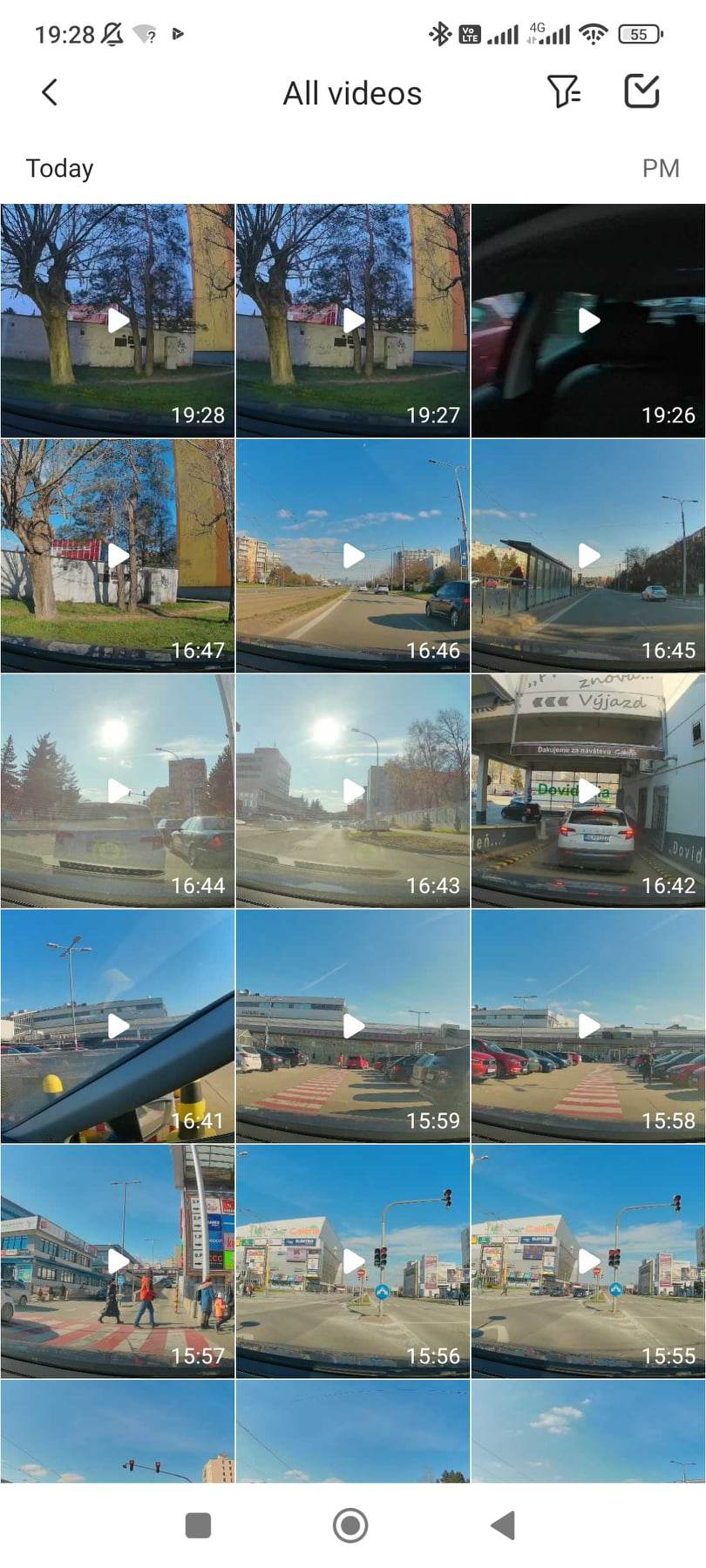
A galériában a videók külön kategóriákra vannak bontva. A sima vezetés közbeni videók mindig 60 másodperc hosszúak, és a galériából letölthetők a smartfon memóriájába. Van idővonal is, ahol a felvétel egyes típusai színesen vannak jelölve, és lehetőség van 10 / 20 / 30 másodperces vagy 1 / 2 / 3 perces hosszúságú videók letöltésére. A letöltés meglehetősen sokáig tart, és egy egyperces videó hozzávetőlegesen 245 MB.

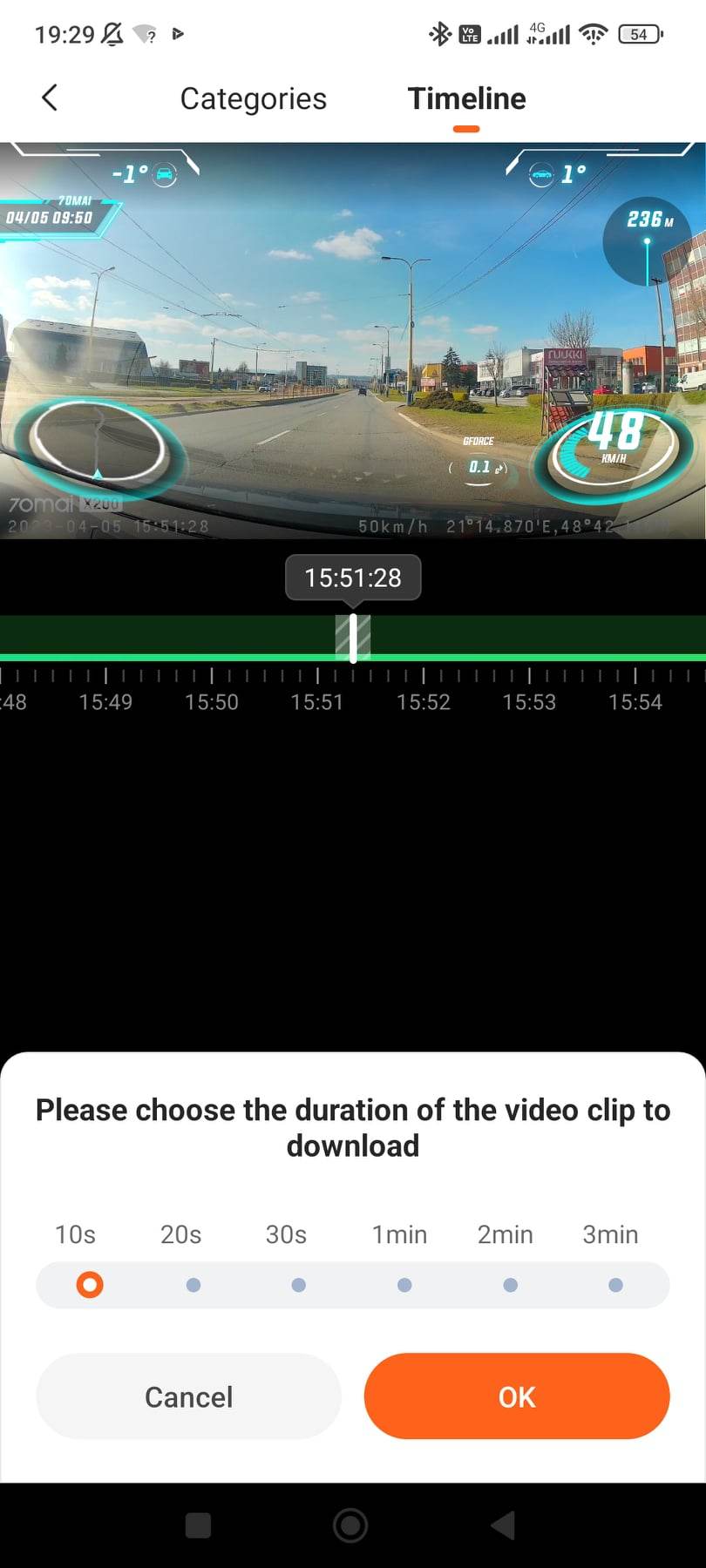
Sajnos az alkalmazás megbízhatósága nem a legjobb. Gyakran előfordult velünk, hogy a videók megtekintése vagy az alkalmazás beállításainak módosítása közben megszakadt a WiFi kapcsolat a kamerával és a smartfonnal. Ráadásul néha az alkalmazásnak magának a kezdőképernyő betöltésével is gondja akadt.


Beállítások menü
A beállítások az alkalmazáson belül érhetők el azon az oldalon, ahol a párosított eszközeinket látjuk. Ha kiválasztunk egyet, és belépünk abba a módba, ahol élő közvetítést láthatunk, akkor itt már nem jutunk el a beállításokhoz, ami meglehetősen logikátlan.
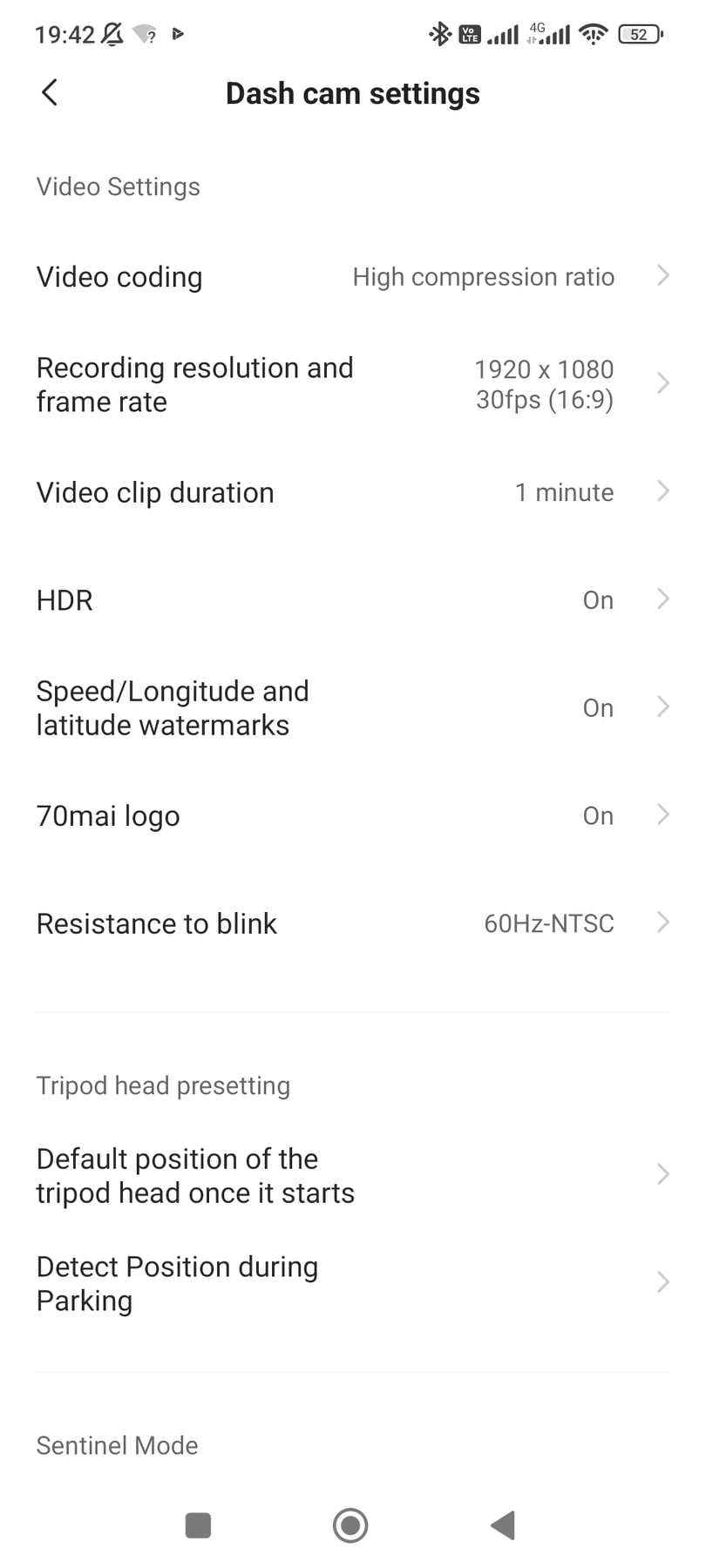


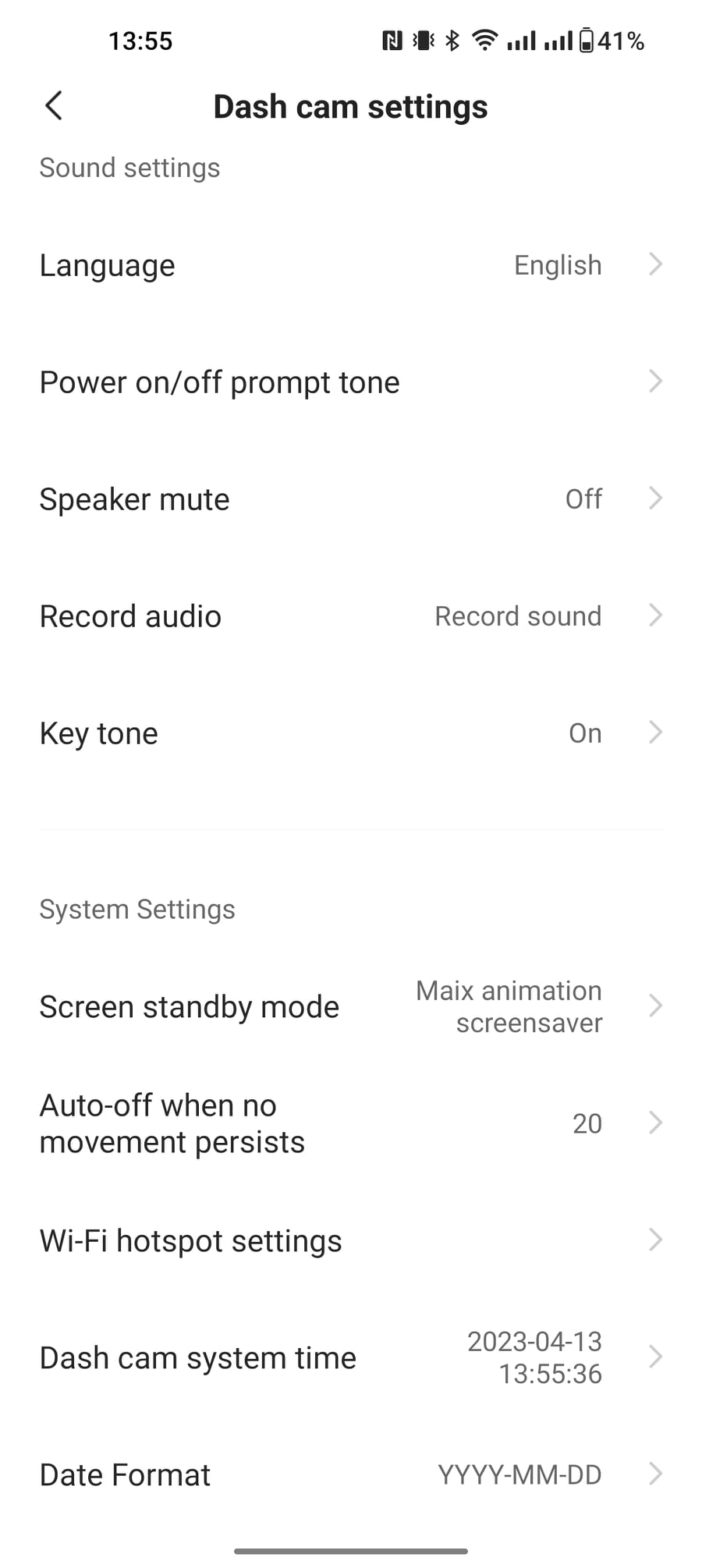
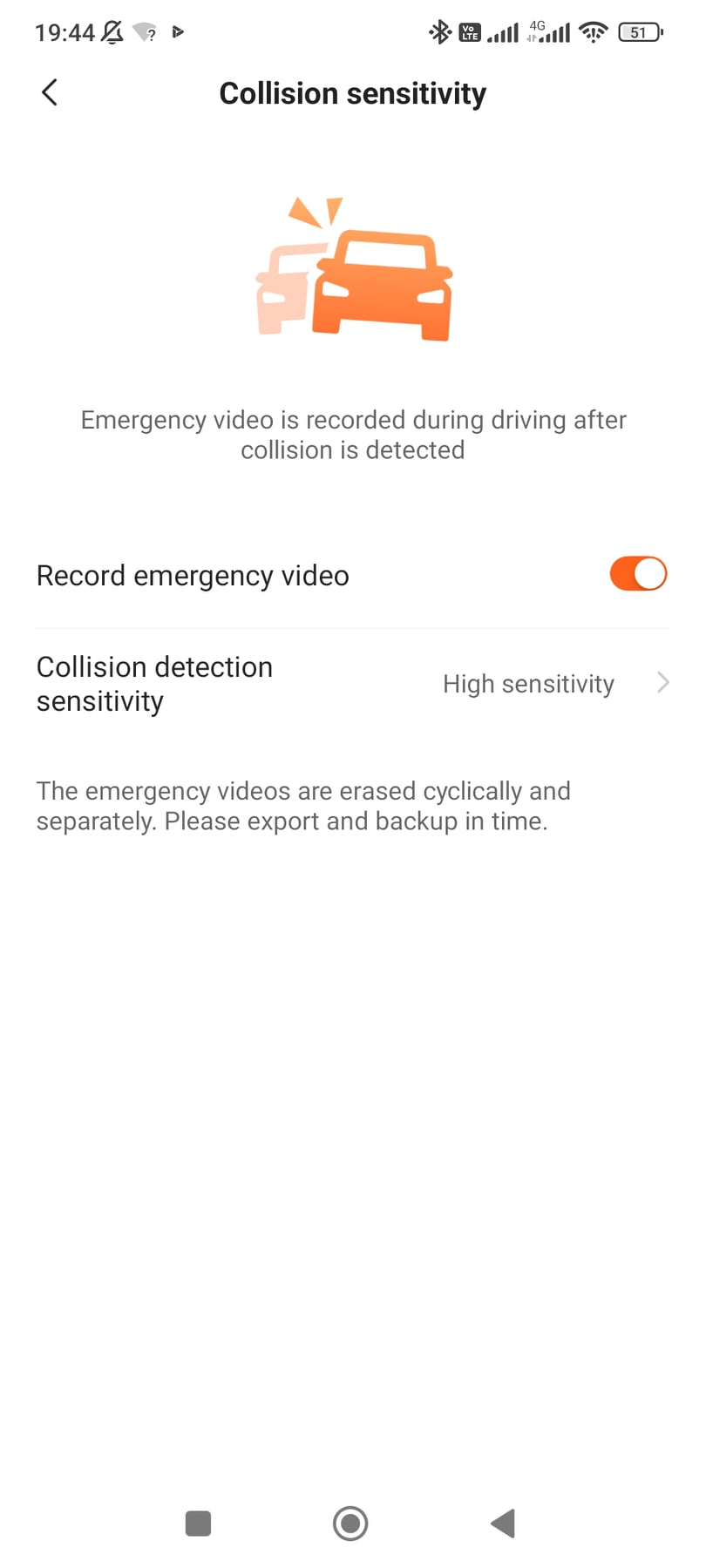
A kínálat meglehetősen széles, ezért nem írjuk le az összes lehetőséget. A legtöbbet megtalálod a képernyőképeinkben, és csak a legérdekesebbeket említjük meg. Ide tartozik például a korábban említett ADAS-rendszer bekapcsolása, a WiFi hot-spot, a sebesség mértékegységei, a dátumformátum vagy a hangerő.
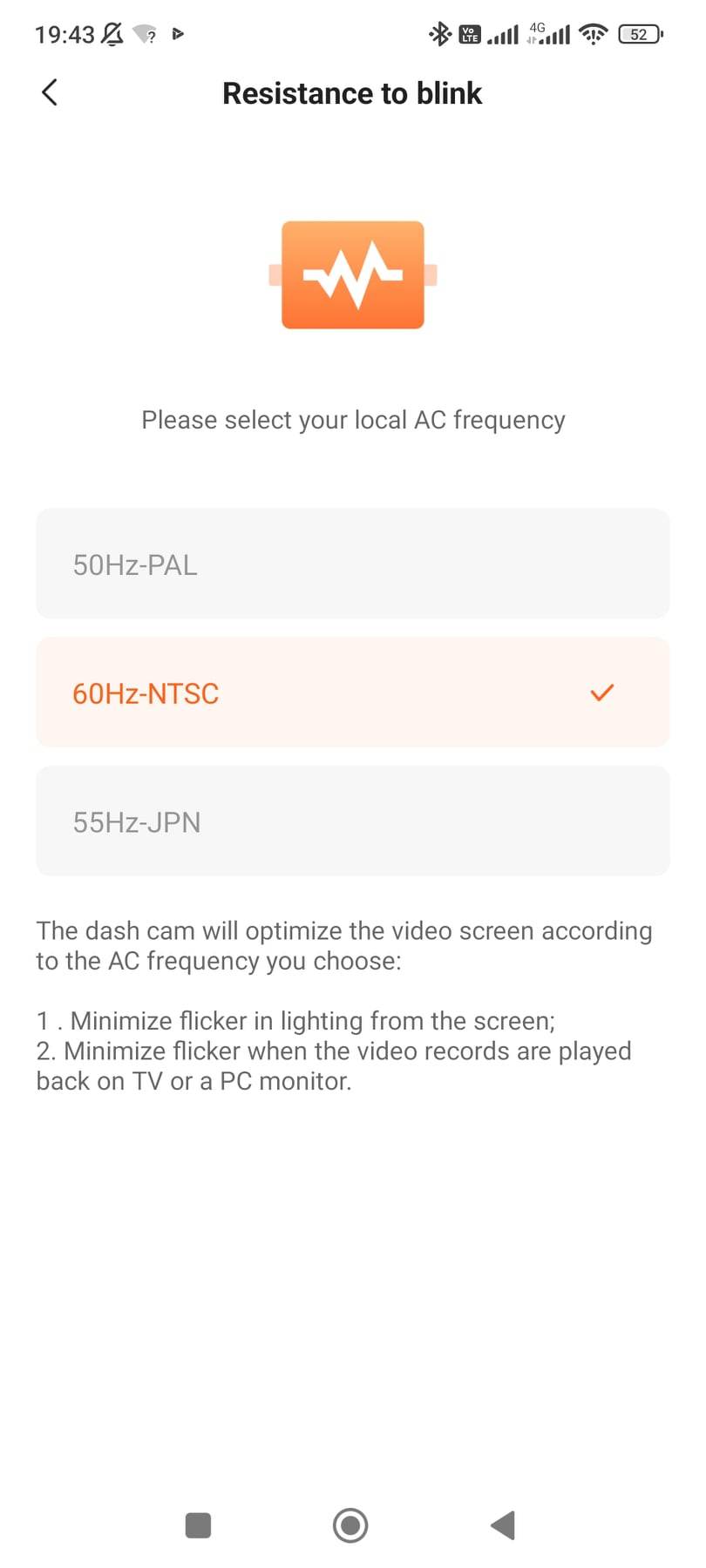


Elérhető a felbontás beállítása is a másodpercenkénti képkockák számával (1920 x 1080 px 30-nél vagy 60 fps), HDR-rel vagy a videó tömörítésével. A vezetés közben rögzített egyes videók hosszát is módosíthatod; az alapértelmezett érték 1 perc.


70mai Dash Cam Omni: Végső értékelés
Stílusos autós kamera a(z) 70mai Dash Cam Omni X200 nagyon izgalmas és modern újdonság a népszerű 70mai márka kínálatából. Már első pillantásra megragad a szokatlan dizájnjával: a forgatható objektívnek köszönhetően a kamera az autó környezetét és a belteret is képes rögzíteni. A videó FullHD felbontásban készül 60 fps mellett, és a képminőség nagyon jó szinten van.

Az esikövetkezőket is élvezni fogod: hangutasítások, valamint különféle érdekes funkciók, például a vlog felvétel, a parkolás közbeni térfigyelés, az ADAS-rendszer, illetve ún. timelapse videók készítése fotókból.
Sajnos éppen a parkolás közbeni monitorozás említett része nem teljesen kidolgozott. A magas érzékenység ellenére a kamera szinte semmi lényeges eseményt nem rögzít a környéken, csak az autóba be- és kiszállásokat. Ráadásul a WiFi kapcsolat a kamera és a smartfon között gyakran megszakad, így csak abban bízhatunk, hogy a gyártó frissítéssel orvosolja ezeket a problémákat.
Ne maradj le a legjobb kuponokról 📩
Iratkozz fel, és az új kuponokat e-mailben elküldjük, mielőtt lejárnak. Csak havonta egyszer küldjük — nincs spam.


