


Egy régebbi Android TV pár év után lelassul: akad a menü, és reklámcsíkok lepik el a kezdőképernyőt, amit soha nem kértél. Ansub Khan youtuber saját módján jött rá, és a folyamata pár nap alatt berobbant az interneten. A mesterséges intelligencia Claude Code kapott egy hosszabb parancsot, és a tévét a Wi-Fi-n keresztül kipucolta a felesleges alkalmazásoktól is a reklámoktól is.
A módszert ingyen publikálta TV Detox projektként, és a videója négy nap alatt már több mint 826 000 megtekintést kapott. Megmutatjuk, mire lesz szükséged, hogyan haladj lépésről lépésre, és mire figyelj, hogy ne ronts a tévén.
Mit csinál a TV Detox a tévével
A Claude Code a számítógépedről az ADB (debug) eszközön keresztül csatlakozik a tévéhez, végigmegy az összes telepített alkalmazáson, és szétválogatja azokat, amelyeket biztonságosan ki tudsz kapcsolni, azokat, amelyekre a tévének szüksége van, és azokat, amelyeket tényleg használsz. A beleegyezéseddel ezután lekapcsolja a gyárilag előtelepített sallangot, a megfigyelő szolgáltatásokat és a reklámsávokat, letiltja az automatikus telepítéseket, és bekapcsolás után a tévé már nem indul rögtön élő műsorként.
Végül telepít egy új, reklámmentes kezdőképernyőt, amin csak a te alkalmazásaid, a HDMI-bemenetek és az órák lesznek, és a szerző szerint mindössze kb. 30 MB memóriát foglal. Közben semmit nem töröl: az alkalmazások csak le vannak tiltva, és a undo.sh szkript segítségével mindent vissza tudsz csinálni. A szerző a 2 GB RAM-os tévéjén a módosítás után nagyjából 90%-kal több szabad memóriát mért, de ezt csak egy példányon tesztelte, szóval nálad másképp is alakulhat.
Az egész folyamat egy valódi tévén, egy négymperces videóban látható:
Mely tévéknél működik
A TV Detox a Android TV-hez vagy Google TV-hez készült TV-khez és boxokhoz. Szlovákiában ez a kategória a TCL, Hisense, Philips, Sony vagy Xiaomi régebbi tévéinek nagy részét, de a TV boxokat, a Google TV-s Chromecastot vagy a Nvidia Shieldet is érinti. A szerző Android TV 9, 11 és 12 alatt, valamint Google TV 14 alatt is kipróbálta, miközben minden egyes változást főleg emulátorokon tesztel automatikusan, nem pedig több tucat valós tévén.
- A Amazon Fire TV csak részben működik: kitakarítod az alkalmazásokat, de az Amazon kezdőképernyőjét nem engedi módosítani.
- A Samsung (Tizen), LG (webOS) és Roku egyáltalán nem működik, mert nem Androidon futnak. LG-nél legalább kapcsold ki a beállításokban a kezdőképernyőn a Home Promotion és Content Recommendation elemeket.
- Androidos projektorok általában igen, ha van a menüben fejlesztői opció, és a USB-n keresztüli debugolás is.
Ha nem vagy biztos benne, milyen rendszerű a tévéd, nézz bele a Beállítások menübe → Információk, ahol az Android vagy a Google TV verziója is látszik.
Amire szükséged lesz
- tévé vagy Android TV / Google TV box,
- Windowsos vagy macOS-es számítógép, ami ugyanahhoz a hálózathoz csatlakozik, mint a tévé (a Wi-Fi és a kábel is rendben van),
- Claude Code az Anthropictól vagy Codex az OpenAI-tól, amik közvetlenül a gépen futnak, és mindkettőhöz 20 dollár/hó előfizetés kell (kb. 18 €),
- távirányító és nagyjából fél óra idő.
Az egyszerű chat a Claude alkalmazásban vagy a claude.ai-n erre nem elég, mert az Anthropicu szerverein fut, és a Claude Code addig nem jut el a tévédhez a saját otthoni hálózatodon, amíg közvetlenül a számítógépeden dolgozik.
1 Lépés: Kapcsold be a fejlesztői beállításokat a tévén
- A tévén nyisd meg a Beállítások-at, menj a Eszközbeállítások részre (néhol Rendszer néven fut), majd a Információk szekcióba.
- Keresd meg a Beállítások csomagot (angolul Build), és nyomj rajta OK-t egymás után hétszer, amíg meg nem jelenik a hír, hogy fejlesztő lettél.
- Lépj vissza egy szintet, nyisd meg a Fejlesztőknek menüt, és kapcsold be a USB-hibakeresést. Ha látod a Hálózati hibakeresést vagy a Vezeték nélküli hibakeresést opciót is, azt is kapcsold be.
- Amikor a számítógép először csatlakozik a tévéhez, a képernyőn megjelenik a kérdés, hogy engedélyezed-e a hibakeresést. Jelöld be, hogy „Mindig engedélyezés erről a számítógépről”, és erősítsd meg.

A menüpontok neve a gyártótól és a rendszer verziójától függően kicsit eltérhet. Egyes TCL vagy Philips tévéknél a Beállítások közvetlenül a Rendszerinformációk részben találod.
2 Lépés: Indítsd el a Claude Code-ot, és illeszd be a parancsot
- A számítógépen nyisd meg a Claude Code-ot (esetleg Codex) és ellenőrizd, hogy a PC ugyanazon a hálózaton van-e, mint a tévé. Ez nem fog működni egy sima Claude webes chat-en keresztül. Létrehozhatsz egy lokális fájlt a PC-n, de ez nem lényeges.
- Nyisd meg a projekt oldalát az TV Detox a GitHubeon, és másold ki belőle az „Paste this in” rész teljes parancsát.
- A parancsba írd be a tévéd márkáját és típusát, és sorold fel azokat az alkalmazásokat, amelyeket az új kezdőképernyőn szeretnél látni, például a YouTube-ot, a Netflixet vagy a Veyót.
- Illeszd be a Claude Code-ba, és válaszolj a kérdésekre. A mesterséges intelligencia először elmagyarázza a kockázatokat, majd csatlakozik a tévéhez, és kilistázza az összes alkalmazást, plusz azt is, mit csinálnak.
- Minden változtatás előtt meg fog kérdezni, hogy folytathatja-e. Ha valamelyik alkalmazásnál nem vagy biztos, hagyd bekapcsolva.
- Az AI leállítja az animációkat a végén, beállítja, hogy öt perc után alvó módba kerüljön, egyszer újraindítja a tévét, ellenőrzi, hogy rendesen elindul-e, majd megmutatja, mennyi szabad memória volt a módosítás előtt, és mennyi van utána.

A parancs angolul van megírva, de a Claude Code gond nélkül válaszol majd magyarul is, ha az elején ezt kéred tőle. Ha meg akarod hagyni a tévé eredeti kezdőképernyőjét, és csak kitakarítani szeretnéd, elég a parancsból kihagyni az új kezdőképernyő telepítésére vonatkozó részt.
3 Lépés: A végén kapcsold ki a debugolást
Ezt a lépést ne hagyd ki. Amíg az USB-hibakeresés vagy a hálózati hibakeresés be van kapcsolva, egy másik, a te hálózatodhoz csatlakoztatott eszköz is megpróbálhat csatlakozni a tévéhez, és vezérelni azt.
- A tévén nyisd meg a Beállítások → Fejlesztőknek menüt.
- Kapcsold ki a USB-hibakeresést, és ha be volt kapcsolva, akkor a Hálózati és Vezeték nélküli hibakeresést is.
- Ha már nincs szükséged a fejlesztői lehetőségekre, kapcsold ki teljesen. Csak akkor kapcsolod vissza, amikor a változtatásokat vissza szeretnéd állítani, vagy frissíteni akarod a kezdőképernyőt.

A Chromecast és a frissebb Google TV-k másképp csatlakoznak
A Chromecast Google TV-vel és más újabb eszközök csak vezeték nélküli hibakereséssel rendelkeznek, ami párosító kódot igényel. A Fejlesztőknek menüben nyisd meg a Vezeték nélküli hibakeresést, válaszd a kóddal történő párosítást, és hagyd nyitva a képernyőt. A Claude Code ezután a kód megadásán és a csatlakozáson keresztül végigvezet, csak számolj azzal, hogy a tévék minden újraindítása után a port megváltozik, és a kapcsolat megszakadhat.
Ezeknél az eszközöknél különösen egy dologra figyelj: soha ne kapcsold ki a Google TV eredeti kezdőképernyőjét. Egyes Chromecastok a kikapcsolás után is beakadtak az újraindítási körforgásba, és csak a gyári beállítások visszaállítása segített nekik. Az 1.4.1-es verziótól a Google TV telepítő szkriptje alapértelmezetten bekapcsolva hagyja, és bár megőrzöd az eredeti kezdőképernyőt, a tévét akkor is felgyorsítja a kitakarítás.
Mire figyelj oda
- Letiltásra kerülnek a rendszeralkalmazások. A szerző elismeri, hogy néhány tévé a módosítás után lefagyott a logónál vagy végtelenül újraindult. Az AI is hibázhat, ezért mindent a saját felelősségedre csinálsz.
- Garancia. Ha beleavatkozol egy újabb tévé szoftverébe, bonyolíthatja a reklamációt, ezért inkább próbáld ki egy régebbi készüléken, amely már nincs garanciában.
- OLED tévék olyan képernyőkímélőt igényelnek, ami védi a panelt az álló kép kiégésétől. Mondd meg az AI-nak, hogy hagyja bekapcsolva, és az új kezdőképernyőt se hagyd órákig világítani.
- Gombok a vezérlőn. Néhány gomb, például a YouTube a Xiaomi tévéken leállhat, ha az egy kikapcsolt kezdőképernyőre vezet. Chromecastnál akár a mobilról történő képközvetítés is leállhat, ezért AI szólj, ha használod.
- Biztonság. Az ilyen, gyorsan összetákolt projektek száma AI segítségével hirtelen növekszik, ezért csak olyat indíts, aminek a kódját bárki megnézheti, és semmit se erősíts meg vakon.
Hogyan állíts vissza minden változtatást
Az új kezdőképernyőt eltávolítod, és az eredetit visszaállítod a tévé IP-címével együtt ezzel a paranccsal: sh undo.sh. Ha azt is szeretnéd, hogy a kikapcsolt alkalmazások újra bekapcsolódjanak, kérd Claude Code-tól, hogy állítsa vissza a módosítások összes változását a szerkesztés közben vezetett listából. Ehhez a hangolást egy időre újra be kell kapcsolnod.
Ha a tévé újraindítási loopban megakadna, a gép minden indításkor általában pár másodpercre tud hozzá csatlakozni, és a kikapcsolt alkalmazásokat is újra be tudja kapcsolni. Ha egyáltalán nem csatlakozik, akkor marad a helyreállítási mód, vagy a gyártó útmutatója szerinti visszatérés a gyári beállításokra.
AI nélkül és előfizetés nélkül is megy
Az új kezdőképernyőt Claude Code nélkül is fel tudod tenni: elég neked a Google ADB eszköze és a install.sh szkript a repóból. Az alkalmazásokat viszont te magad fogod kikapcsolni: ebben segít a candidates.sh szkript, ami minden egyes alkalmazásnál kiírja, biztonságos-e azt kikapcsolni.
Teljesen a legegyszerűbb, ha a tévé beállításaiban kézzel kikapcsolod azokat az alkalmazásokat, amelyeket nem használsz, és telepítesz a Google Playből egy ingyenes launchert, például a Projectivy Launchert. Ez ugyan eltávolítja a hirdetéseket a kezdőképernyőről, de a tévét kevésbé gyorsítja fel, mert a háttérben tovább fut a „lomtár”.
Megéri ezt?
Ha van egy régebbi, Androidos tévéd, ami már nincs garanciában, idegesít a reklámokkal és minden alkalmazásváltásnál belassul: nyugodtan próbáld ki a TV Detoxot, mert nem töröl semmit, és mindent vissza lehet állítani. Új, garanciás tévé és Chromecast esetén viszont óvatosabbak lennénk, inkább egy ingyenes launchert választanánk.
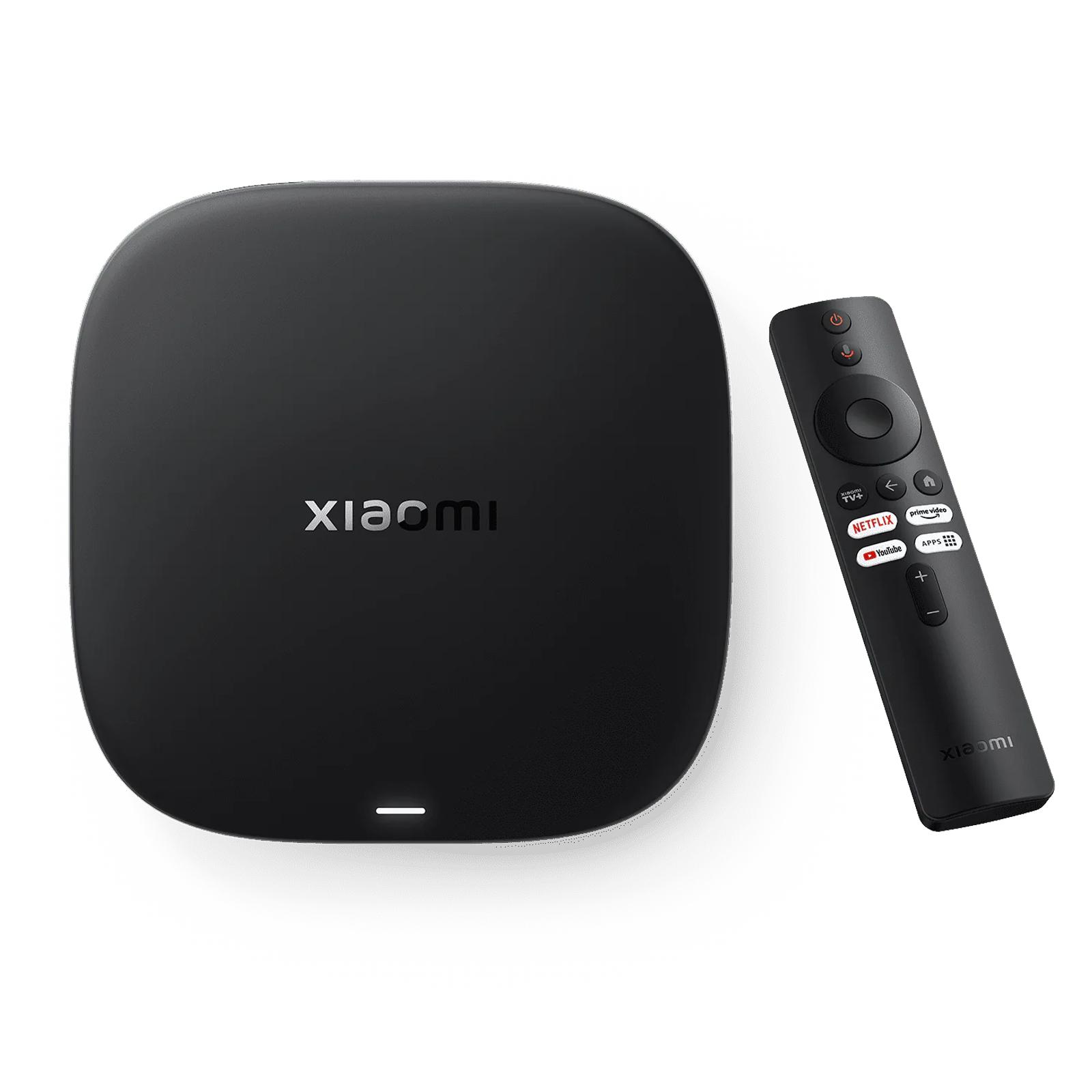
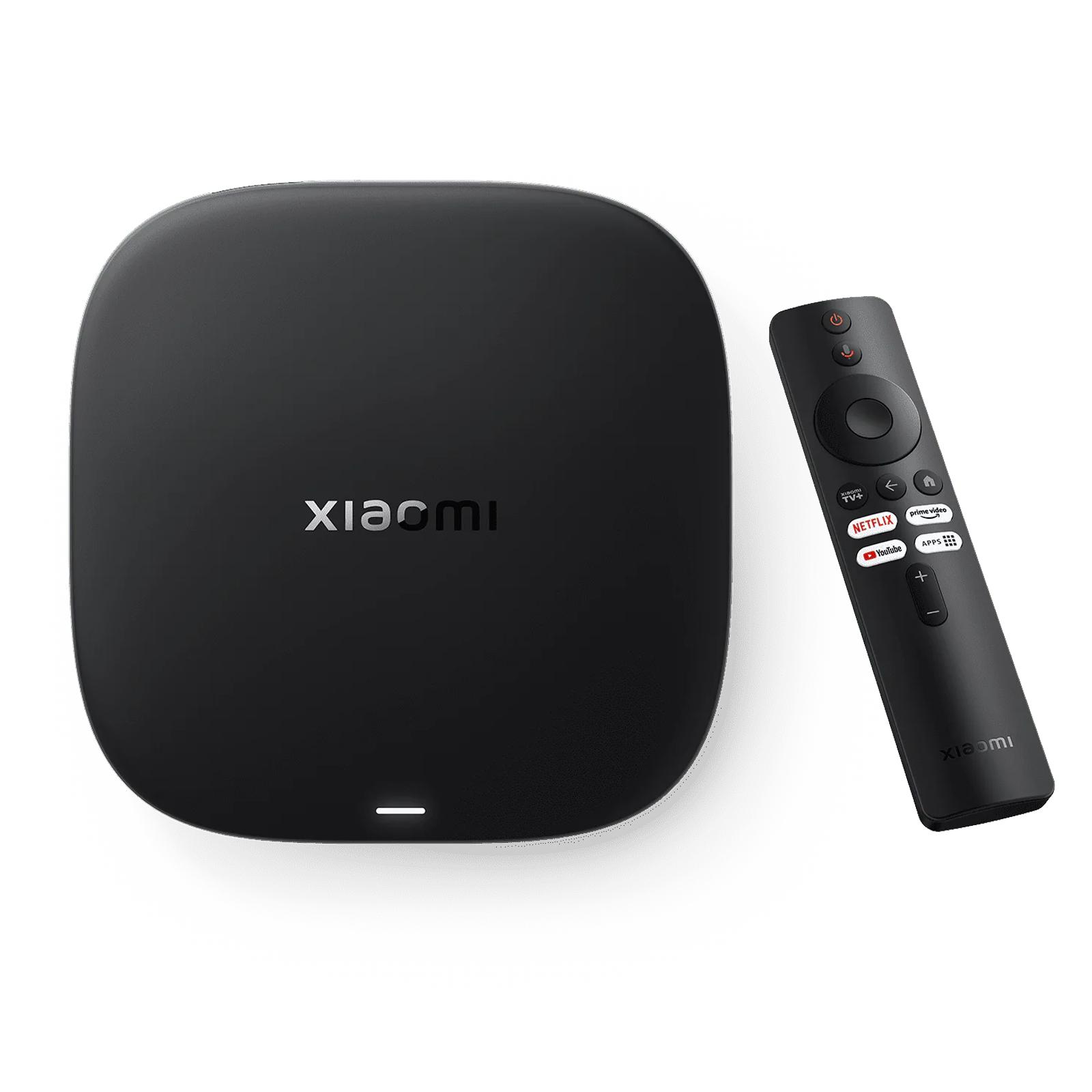
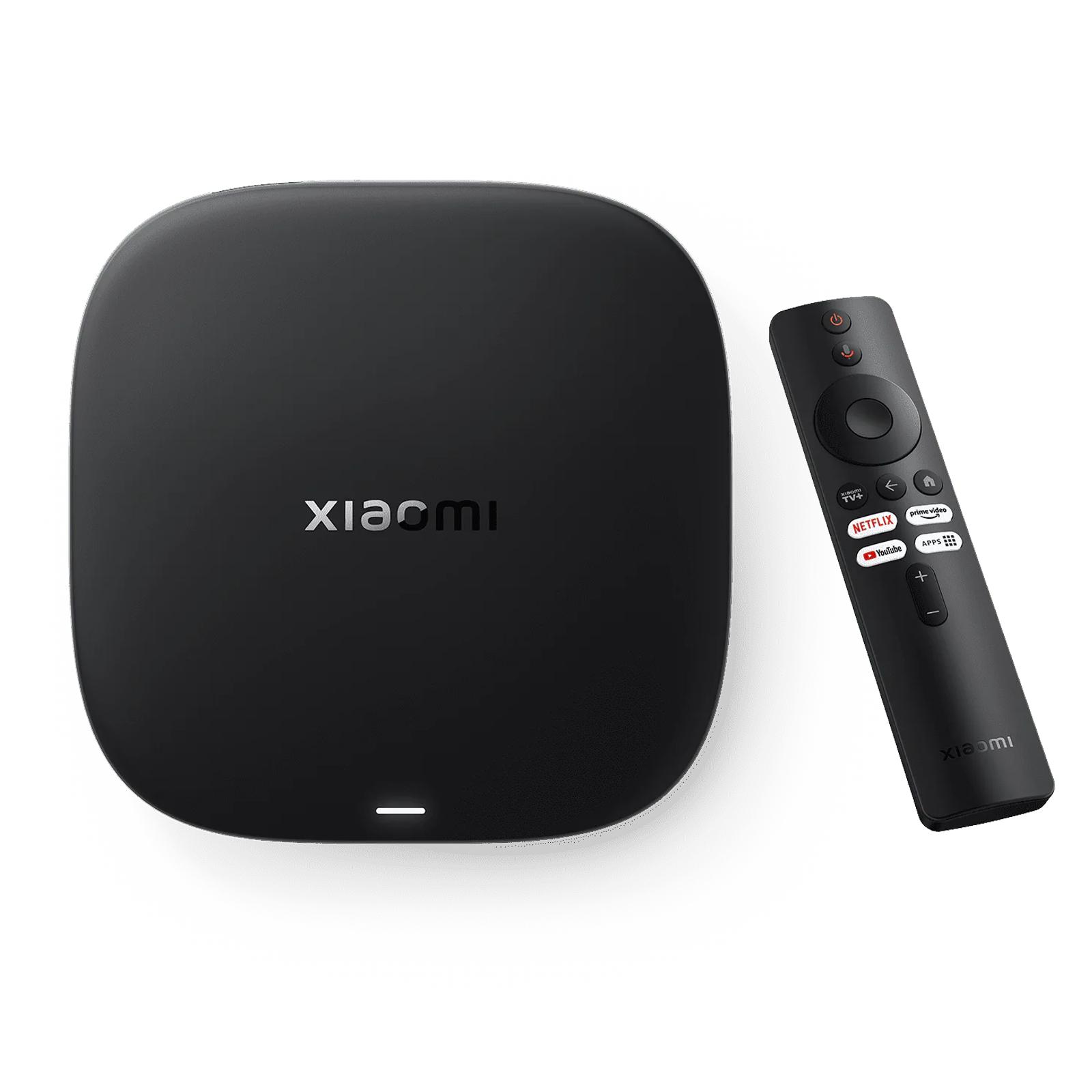
És ha már a tévé annyira lassú, hogy még a tisztítás sem segít, olcsóbb neked hozzá TV boxot csatlakoztatni, mintha új tévét vennél. Jó választás például a Xiaomi TV Box S 3. generációja Google TV rendszerrel, amit a szlovák boltokban is megtalálsz.
Xiaomi TV Box S 4K (3rd Gen)

TIPPExpressz szállítás lengyel raktárból, vám és ÁFA nélkül.
Ezt a terméket kifejezetten gyorsan kézbesítjük a helyi lengyel raktárból. Lengyelországból a szállítás többnyire 7-10 nap, és futárszolgálattal érkezik. Szállításkor már semmilyen plusz díjat nem fizetsz: sem vámot, sem ÁFÁ-t.


TIPPExpressz kiszállítás a szlovák raktárból 1 - 3 munkanapon belül.
Ezt a terméket gyorsan, a helyi szlovák raktárból kapod meg. A kiszállítás többnyire 1-3 munkanap, és futár szállítja. Az ár végleges.

TIPPA GShopper-en keresztül a Standard Shipping szállításnál nem fizetsz semmilyen plusz díjat, minden már benne van az árban!
A GShopper eladójának ajánljuk, hogy a Standard Shipping szállítást válaszd, amelynél nem kell semmivel ráfizetned. A vámkezelést és az esetleges ÁFÁ-t az eladó intézi helyetted. A szállítást a kosárban tudod kiválasztani, miután megadtad a szállítási címedet. Ennél a szállítási módnál a kézbesítés általában kb. 15 munkanapot vesz igénybe a raktárból történő elküldéstől számítva, de előfordulhat, hogy tovább tart.
Kiegészítő szolgáltatásunk VIP támogatással — és a rendelést a Gshopper oldalról elintézzük helyetted közvetlenül a címedre.
Ha nincs tapasztalatod a(z) Gshopper vásárlással, nem megy át a fizetés vagy nem működik a kupon használata, olvasóinknak és ügyfeleinknek felajánljuk a rendelés intézését közvetlenül a címedre. A pénzt banki átutalással küldöd el nekünk, mi pedig közvetlenül hozzád rendeljük a terméket. Így nem kell aggódnod a sikertelen fizetés vagy a kupon beváltása miatt, és biztos lehetsz benne, hogy az egész rendelés 100 %-ban rendben lezajlik. Ráadásul automatikusan megkapod a VIP támogatásunkat is – az esetleges csomagproblémákat mi intézzük helyetted, és a reklamációnál is segítünk. A szolgáltatás díja 15 € a termék árán felül. Elérsz minket e-mailben az info(@)chinaplanet.sk címen vagy Messengeren, ahol folyamatosan aktívak vagyunk.
Rá mered próbálni?
Arra vagyunk kíváncsiak, hogy közületek hányan vágnak bele egy AI-val segített tévétisztításba. Szavazz a felmérésben, és az eredményeket rögtön megmutatjuk.
Rá mered kipróbálni, hogy Claude Code segítségével megtisztítod az Android TV-det?
Kövesd a China Planet weboldalát, iratkozz fel havi hírlevelünkre, és mindenképp nézd meg a Facebook oldalunkat, a(z) China Planet csoportot, valamint a Telegram csatornánkat, ahol nap mint nap a legjobb kínai akciókat és kuponokat tesszük közzé.
Ne maradj le a legjobb kuponokról 📩
Iratkozz fel, és az új kuponokat e-mailben elküldjük, mielőtt lejárnak. Csak havonta egyszer küldjük — nincs spam.

